Qiitaの記事では、Docker Composeを使った2種類の起動方法を紹介しています。内蔵DBを使う試用向け構成と、PostgreSQLを使う構成です。
DockerとDocker Composeをインストールしておきます。
内蔵DBを使う試用向け構成#
SonarQubeには評価用のH2データベースが含まれているため、DB用コンテナーなしで起動できます。データ永続化の設定がなければ、コンテナーを削除するとデータも失われるため、試用向けです。
compose.yml を作成します。
 1
 2
 3
 4
 5
 6
 7
 8
 9
10
11
12
13
14
| version: "3"
services:
sonarqube:
image: sonarqube:latest
container_name: sonarqube
ports:
- "9000:9000"
environment:
- SONAR_ES_BOOTSTRAP_CHECKS_DISABLE=true
volumes:
- ./sq-logs:/opt/sonarqube/logs
- ./sq-data:/opt/sonarqube/data
- ./sq-extensions:/opt/sonarqube/extensions
|
作成したディレクトリで起動します。
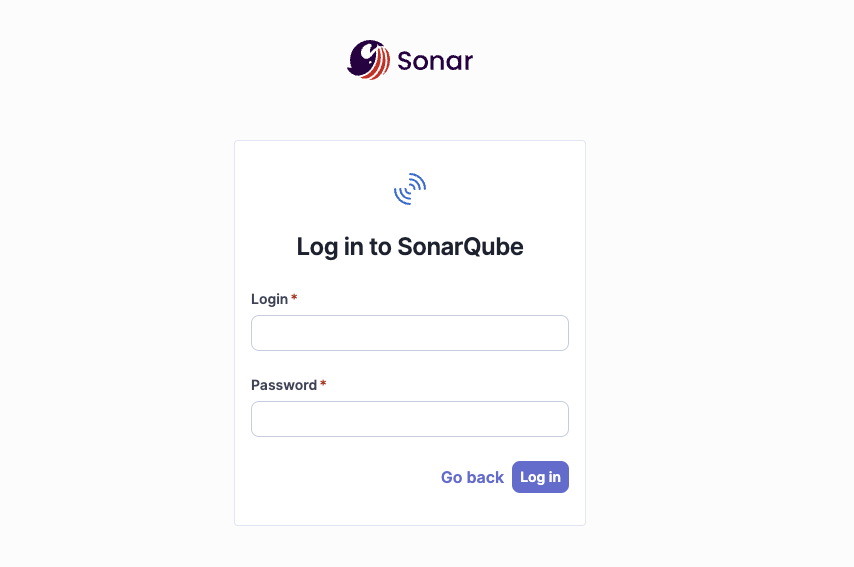
http://localhost:9000 にアクセスし、ログイン画面が表示されることを確認します。初期認証情報は admin / admin です。ログイン後にパスワードを変更します。
PostgreSQLを使う構成#
本格運用向けには、SonarQubeとPostgreSQLを別コンテナーで起動します。
 1
 2
 3
 4
 5
 6
 7
 8
 9
10
11
12
13
14
15
16
17
18
19
20
21
22
23
24
25
| services:
sonarqube:
image: sonarqube:latest
ports:
- "9000:9000"
environment:
SONAR_JDBC_USERNAME: sonarqube_user
SONAR_JDBC_PASSWORD: sonarqube_pw
SONAR_JDBC_URL: jdbc:postgresql://postgres-db:5432/sonarqube_db
SONAR_TELEMETRY_ENABLE: "false"
volumes:
- ./sq-logs:/opt/sonarqube/logs
- ./sq-data:/opt/sonarqube/data
- ./sq-extensions:/opt/sonarqube/extensions
postgres-db:
image: postgres:17
ports:
- "5432:5432"
environment:
POSTGRES_USER: sonarqube_user
POSTGRES_PASSWORD: sonarqube_pw
POSTGRES_DB: sonarqube_db
volumes:
- ./pg-data:/var/lib/postgresql/data
|
SonarQube側のJDBCユーザー、パスワード、URLをPostgreSQL側の設定と一致させます。Docker Composeのネットワークでは、サービス名を使ってコンテナー間通信を行います。両方のサービスのvolumeを設定し、データを永続化します。
同じく http://localhost:9000 にアクセスし、PostgreSQLへ接続して初期化が終わるまで待ちます。
まとめ#
内蔵DB構成はすばやく試す用途に、PostgreSQL構成は永続データを扱う用途に向いています。運用時はバージョンを固定し、DB認証情報を適切に管理してください。