Qiita 原文介绍了两种使用 Docker Compose 启动 SonarQube 的方式:使用内置数据库进行试用,以及使用 PostgreSQL 的部署方式。
准备工作#
请先安装 Docker 和 Docker Compose。
使用内置数据库进行试用#
SonarQube 内置用于评估的 H2 数据库,因此无需额外启动数据库容器。若没有配置数据持久化,删除容器时数据也会丢失,所以这种方式适合试用。
创建 compose.yml:
 1
 2
 3
 4
 5
 6
 7
 8
 9
10
11
12
13
14
| version: "3"
services:
sonarqube:
image: sonarqube:latest
container_name: sonarqube
ports:
- "9000:9000"
environment:
- SONAR_ES_BOOTSTRAP_CHECKS_DISABLE=true
volumes:
- ./sq-logs:/opt/sonarqube/logs
- ./sq-data:/opt/sonarqube/data
- ./sq-extensions:/opt/sonarqube/extensions
|
在该目录中启动服务:
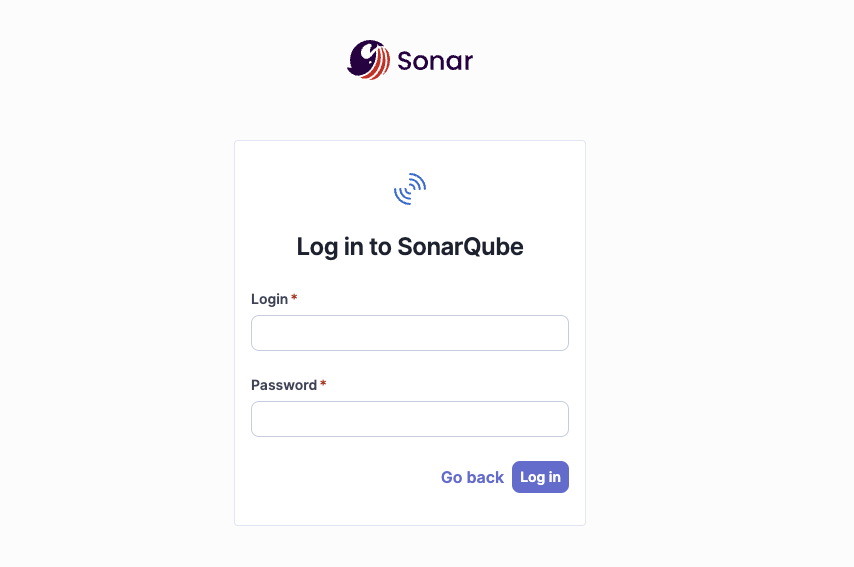
访问 http://localhost:9000,确认登录页面正常显示。初始用户名和密码为 admin / admin。登录后请修改密码。
使用 PostgreSQL#
面向正式使用时,可以让 SonarQube 和 PostgreSQL 分别运行在独立容器中:
 1
 2
 3
 4
 5
 6
 7
 8
 9
10
11
12
13
14
15
16
17
18
19
20
21
22
23
24
25
| services:
sonarqube:
image: sonarqube:latest
ports:
- "9000:9000"
environment:
SONAR_JDBC_USERNAME: sonarqube_user
SONAR_JDBC_PASSWORD: sonarqube_pw
SONAR_JDBC_URL: jdbc:postgresql://postgres-db:5432/sonarqube_db
SONAR_TELEMETRY_ENABLE: "false"
volumes:
- ./sq-logs:/opt/sonarqube/logs
- ./sq-data:/opt/sonarqube/data
- ./sq-extensions:/opt/sonarqube/extensions
postgres-db:
image: postgres:17
ports:
- "5432:5432"
environment:
POSTGRES_USER: sonarqube_user
POSTGRES_PASSWORD: sonarqube_pw
POSTGRES_DB: sonarqube_db
volumes:
- ./pg-data:/var/lib/postgresql/data
|
SonarQube 的 JDBC 用户名、密码和 URL 必须与 PostgreSQL 配置一致。Docker Compose 网络支持通过服务名进行容器间通信。为两个服务配置 volume,以持久保存数据。
然后访问 http://localhost:9000,等待 SonarQube 连接 PostgreSQL 并完成初始化。
内置数据库适合快速试用,PostgreSQL 适合需要持久化数据的部署。用于实际运行时,应固定镜像版本并妥善管理数据库凭据。